
EAの導入方法について解説致します。
EAを導入際に必要なVPSの契約方法から解説していますので、すでにVPSを契約済の方はEAの導入方法まで飛ばしてご覧ください。
VPSの契約手順
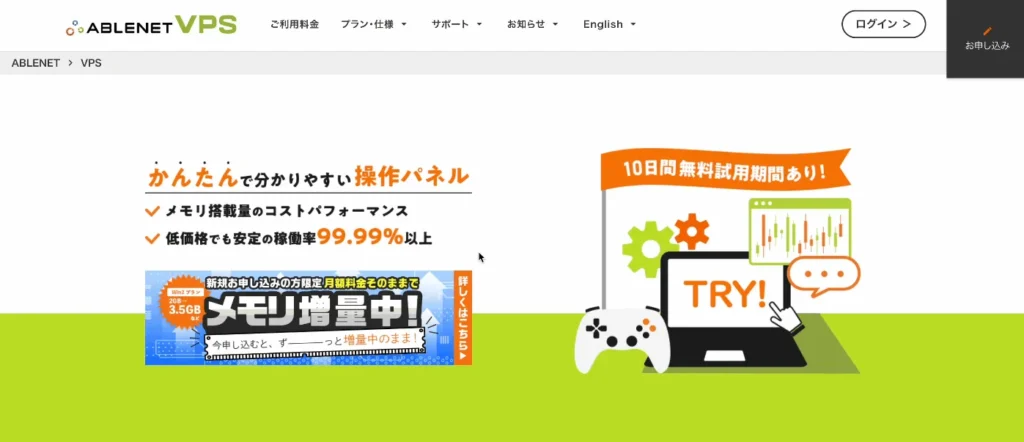
VPSのサービスであるABLENETのサイトに移動します。リンクをクリックすると上のような画面に移動します。
ここから少し下にスクロールしてください。
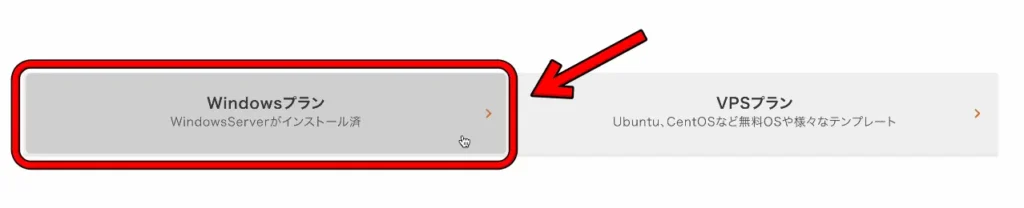
「Windowsプラン」を選択します。
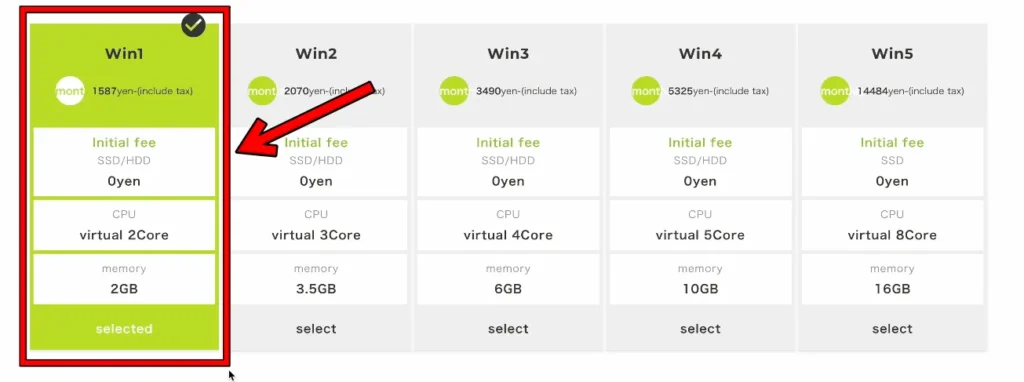
次にWin1を選択します。1つのEAにつき1GBで動かせるイメージになりますので、3つ動かす方はWin2を選択。
6つほどEAを稼働する方はWin3プランをお選びください。
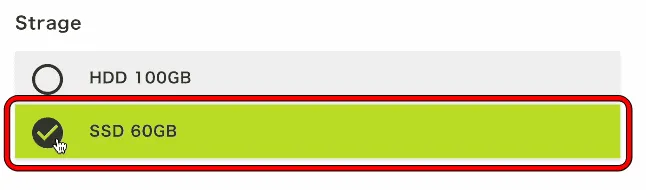
次にSSDを選択。
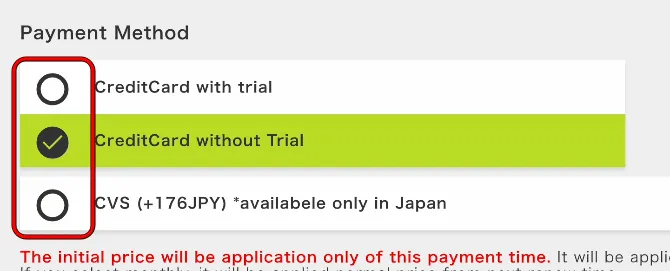
次にお支払い方法を選択します。お支払いは基本クレジットカード払いになります。
VPSのトライアルありか無しかをお選びいただけます。基本、トライアルなしを選択いただいて大丈夫です。
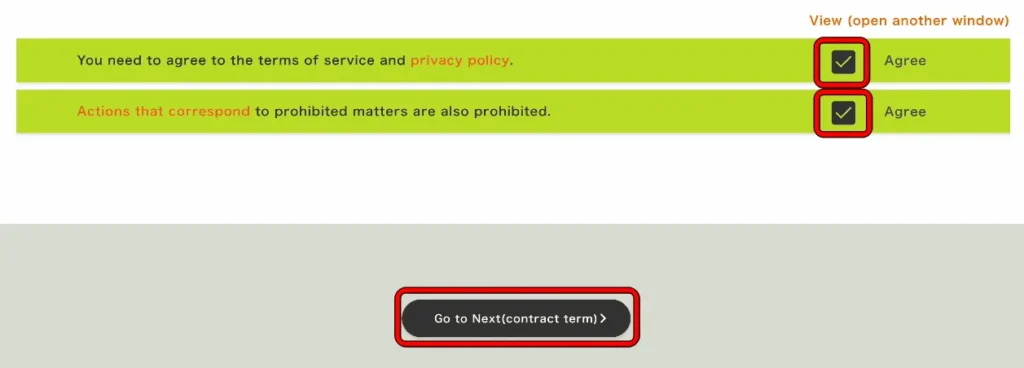
赤枠の同意をクリックし、次に進むをタップします。
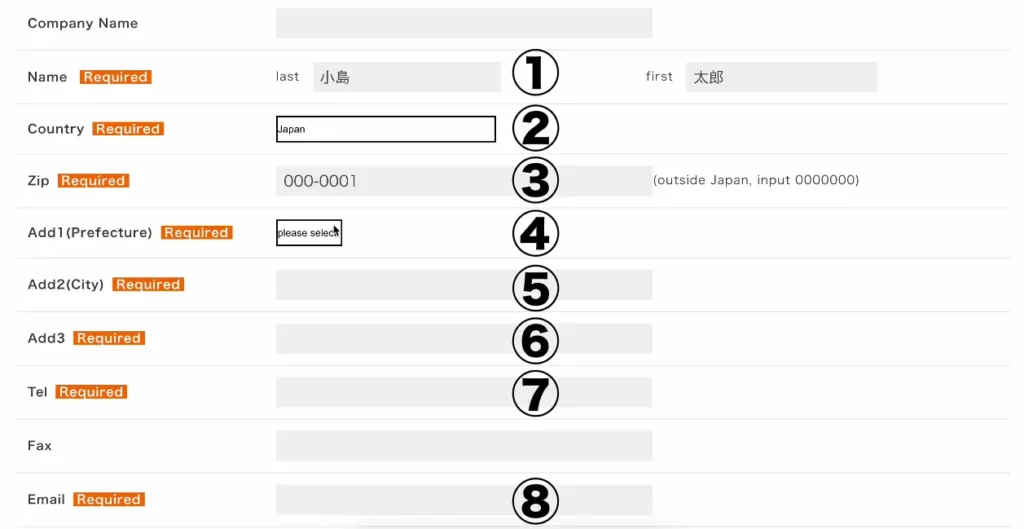
次にご自身の個人情報を記入します。
| ① | Name | お名前を記入 |
|---|---|---|
| ② | Country | お住まいの国を選択 |
| ③ | Zip | 郵便番号を記入 |
| ④ | Add1(Prefeture) | お住まいの都道府県を選択 |
| ⑤ | Add2(City) | 都道府県から続きの住所を記入 |
| ⑥ | Add3 | 番地・マンション名を記入 |
| ⑦ | Tel | 電話番号を記入 |
| ⑧ | Eメールを記入 |
電話番号とEメールが正しくないと次に進めないため、記入後確認してから次へを押します。
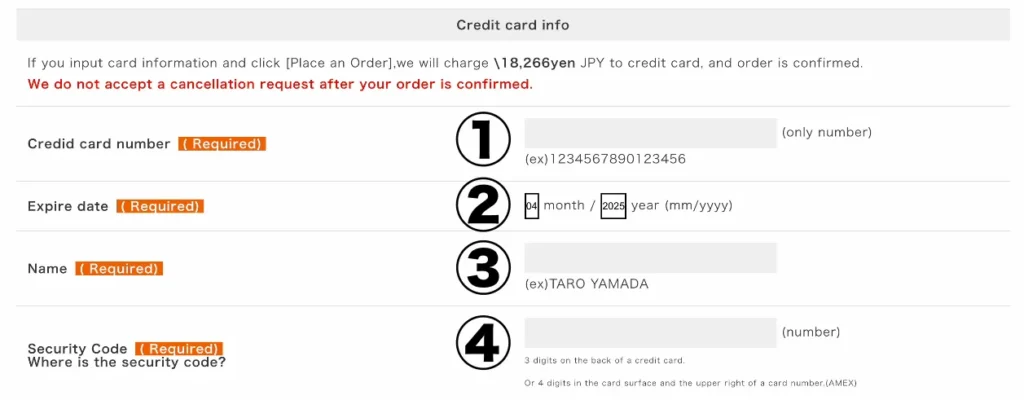
次にお支払い方法であるクレジットカードの情報を記入します。
| ① | クレジットカードの番号を記載 |
| ② | クレジットカードの有効期限の日付を記載 |
| ③ | お名前を記入 |
| ④ | セキュリティコードを記入 |
それぞれ記入できましたら下にスクロールし、VPSの注文を確定します。
VPSへのログイン手順
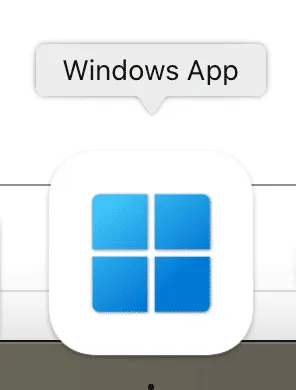
VPSへログインするために「Windows App」、旧名「remote control desktop」というソフトをダウンロードしてください。
Windows Appを開くと下記のような画面になります。
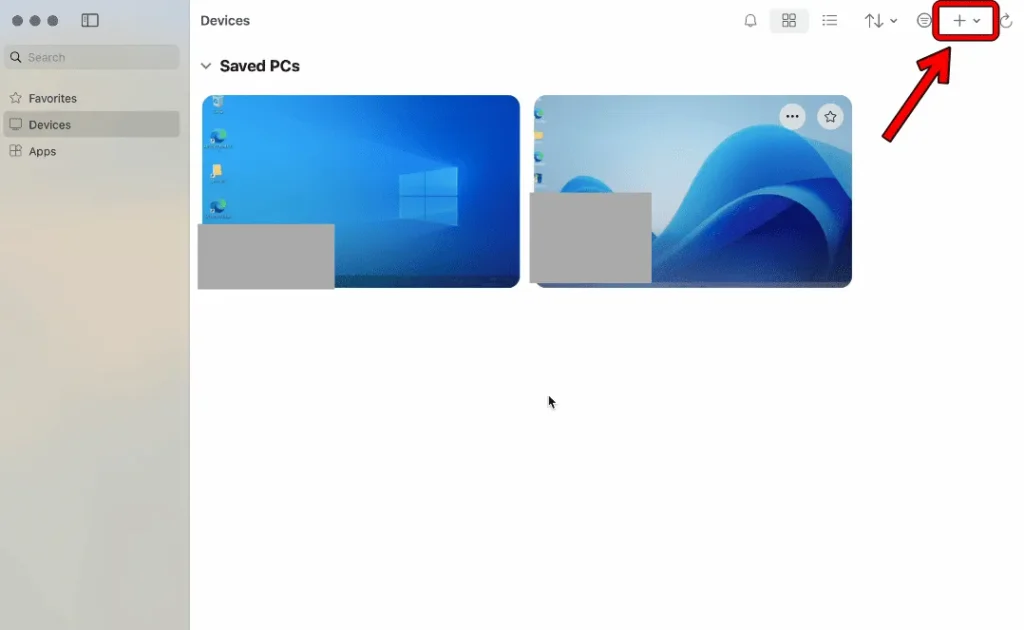
こちらの画面が表れましたら、画面右上の矢印の「+」のマークをタップします。
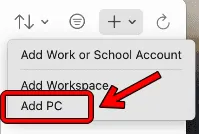
次に「Add PC」を選択。
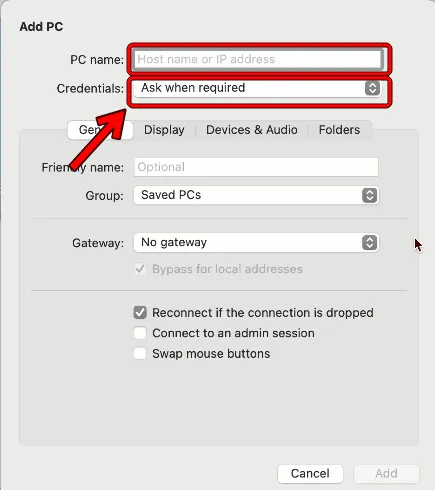
このような画面が表れます。赤枠の2つを記入することでVPSへログイン可能です。

VPSを契約後、30分〜翌日に上記のような契約情報といったメールが届きます。こちらの赤枠の「コンピュータ」「ユーザー名」「初期パスワード」の3つを使います。
PC nameのところに「コンピュータ」の数字をコピーペーストしてください。
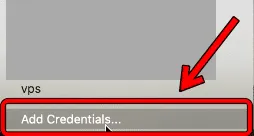
次に、Credentialsをタップしていただき、一番に下にあるAdd(追加)を選択します。
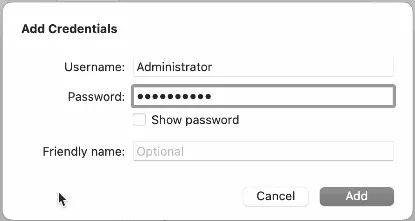
すると上記のような画面が出てきますので、Usernameにメールで届いていたユーザー名の「Administrator」をコピーペーストして貼り付け。
Passwordにメールに記載してある初期パスワードをコピペしてAddをタップします。
そしたらSaved PCに新しくVPSが表示されますのでタップしてログイン致します。
EAの導入手順
- 100%安全な投資案件など絶対にありませんから「何があるかはわからない」という前提でご活用ください。
- トラブルは自分自身で解決しましょう。
- 資金管理は厳格に行いましょう。
- EAのパラメータはバックテストを行いながらご自身で調整しましょう。
- 運用利益や投資資金を保証するものではありません。
- 最終的にはご自身の判断に基づきご活用ください。
- 売買の結果、損失、損害が発生することがあってもREALEAはこれを賠償する責任を負いません。
同意いただける方のみお進みください。
VPSをご契約された方はMT4を仮想サーバーへ準備する必要があります。
こちらをご参考ください。
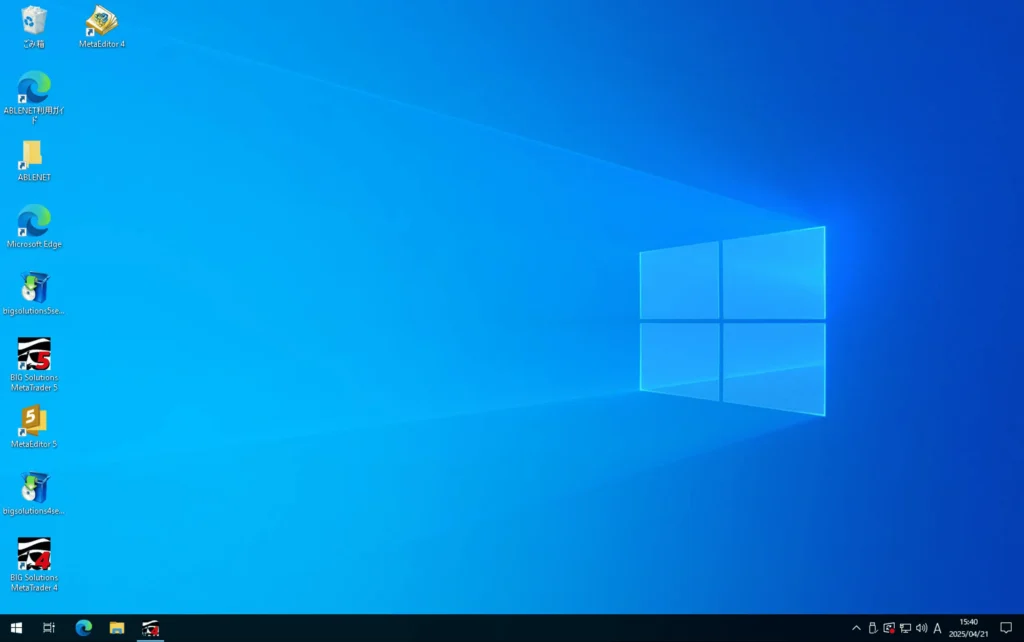
上記のようなVPS上の画面にログインできましたら、MT4をアップロードします。
※画像ではBigBossですが、導入作業自体はXMも変わりません。
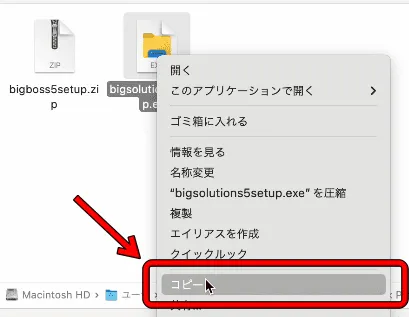
ネット上でXM等の証券口座(MT4セットアップファイル)をダウンロードします。
ダウンロードしたセットアップ用のZipファイルをタップし解凍し上記画面のような黄色のセットアップソフトを右クリックして詳細を表示した後、赤枠のコピーを選択。
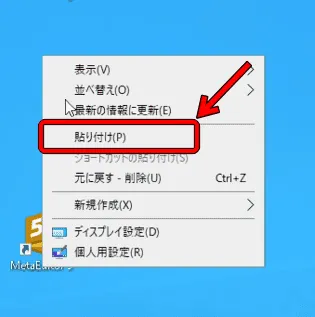
ご契約したVPSサーバーにログインし、デスクトップ上で右クリック➡貼り付けを押します。
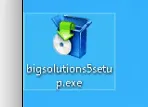
上記のセットアップソフトが表示されるので、こちらをダブルクリックします。
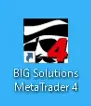
MT4のダウンロードが完了すると上記のようなアイコンがVPS上に表示されます。こちらをダブルクリックします。
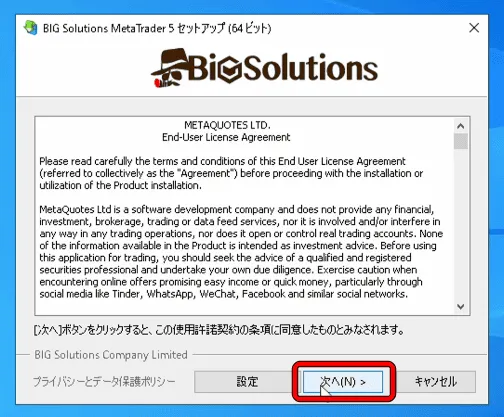
赤枠の「次へ」を選択してください。
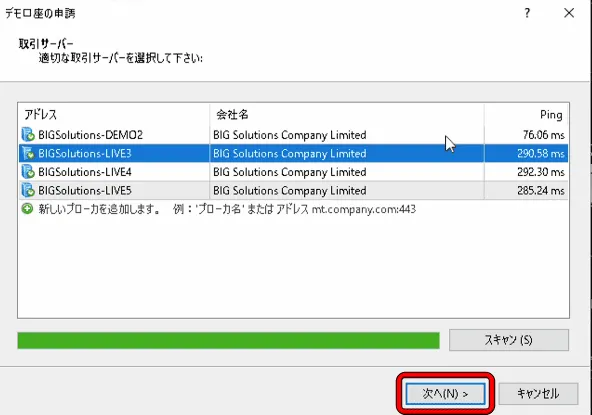
MT4のダウンロードが完了すると上記のような画面が開くので、ご自身の口座開設したサーバーを選択します。
口座開設をした後、メールが届いておりますのでそちらにサーバー名や口座番号・パスワードが記載されています。
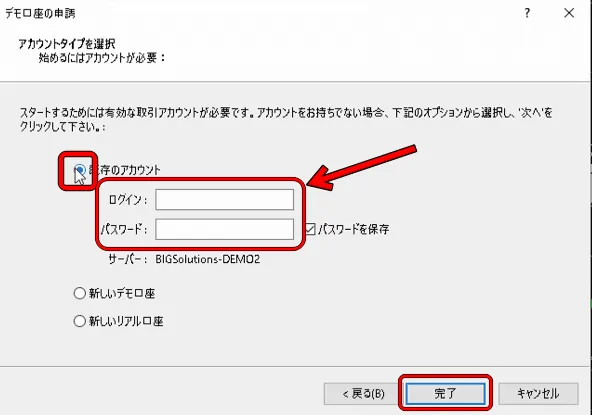
サーバーを選択したら、既存アカウントをタップし口座番号を「ログイン」の欄に記載、同じようにパスワードを記入し「完了」を押します。
ログインができたら、VPS(仮想サーバー)での準備が完了します。
公式ラインにて受け取ったシステムをご準備ください。
ダウンロードしたEAは圧縮されているため、デスクトップに解凍します。
解凍方法が分らない場合は下記を参考になさってください。
●Windows 7でZIP形式の圧縮ファイルを展開する方法
⇒ https://faq.nec-lavie.jp/qasearch/1007/app/servlet/relatedqa?QID=011753
●Windows 8 / 8.1で、圧縮ファイルを展開する方法
⇒ https://faq.nec-lavie.jp/qasearch/1007/app/servlet/relatedqa?QID=014003
●Windows10で、圧縮ファイルを展開する方法
⇒ https://faq.nec-lavie.jp/qasearch/1007/app/servlet/relatedqa?QID=018844
ファイルを解凍するとシステムフォルダが現れます。
解凍したフォルダをダブルクリックすると2つのフォルダがあります。

このデータを「MT4のフォルダ」にコピー&ペーストするのでこのままにしておきます。
MT4を起動した後、画面上部にある「ファイル(F)」を選択し、表示された項目の中から「データフォルダを開く(D)」をクリックします。

下記のフォルダが表示されますので、その中から「MQL4」のフォルダをダブルクリックして開きます。

次に、「Experts」のフォルダをダブルクリックして開きます。
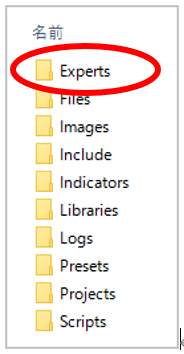
STEP2で解凍したフォルダ内の「Experts」フォルダを開き、そこへ今開いた
「MQL4」フォルダ内の「Experts」フォルダの中身をコピーします。
Expertsへコピーができたら、画面左にあるナビゲータ→エキスパートアドバイザを右クリックし、「更新」を押します。
更新を押さないと、先ほど貼り付けしたEAが表示されないので必ずしましょう。
「MQL4」フォルダの下にある「Libraries」フォルダをダブルクリックして開きます。

STEP2で解凍したォルダ内の「Libraries」フォルダを開き、そこへ今開いた
「MQL4」フォルダ内の「Libraries」フォルダの中身をコピーします。
「WebRequestMT4.dll」がコピーされているいことを確認します。
元々「WebRequestMT4.dll」があった場合は、バックアップを取った上で必ずファイルを「上書き」してくてください。
画面左上の「ツール」から「オプション」を選びます。
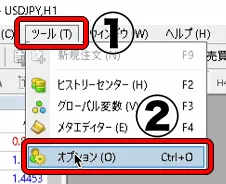
エキスパートアドバイザのタブを選択して、「DLLの使用を許可する」にチェックをつけます。
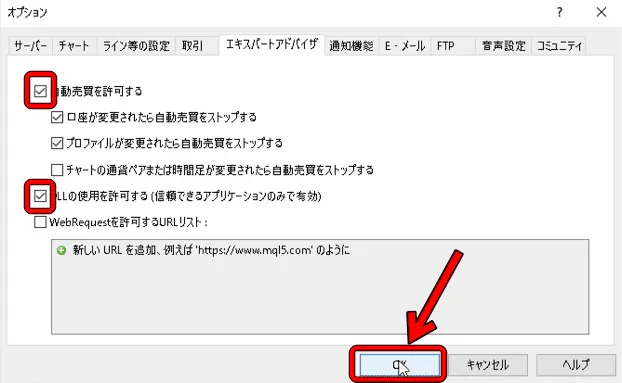
「OK」ボタンをクリックして、「オプション」ウィンドウを閉じます。
「Libraries」フォルダの右上の「×」ボタンをクリックして、フォルダを閉じます。
MT4右上の「×」ボタンをクリックして、MT4を閉じます。
システムのパラメーター設定についてはこちらをご覧ください。

MT4を起動します。
画面左上にある、赤く囲ったボタンをクリックし、表示される通貨の中から「EURUSD」をクリックします。

MT4画面左側にある「ナビゲーター」画面内にある、「エキスパートアドバイザ」左の「+」ボタンをクリックします。
配布されたEAファイルをダブルクリックします。
「全般」タブをクリックして、次の2点を確認して「OK」をクリックします。
「自動売買を許可する」にチェックを入れます。
「DLLの使用を許可する」にチェックを入れます。
「パラメーターの入力」タブではREALEAオススメの設定値になっています。
もちろん設定値は変更できますので、バックテストを行いながらあなたのお好きなパラメーター値に変更なさってください。
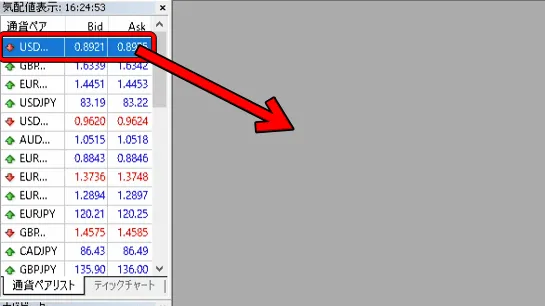
EAの対応通貨を選択し、ドラッグ&ドロップします。
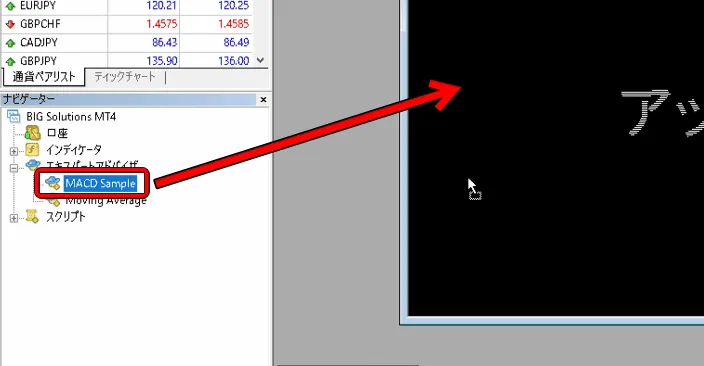
配布されたEAを対応通貨のチャート上にドラッグ&ドロップします。
EAをチャートにセットすると赤丸のところにEA名と顔のマークが出てきます。

赤い四角のところは自動売買のボタンで、上の画像は自動売買不可の状態です。
この時、顔のマークは、しかめっ面をしています。
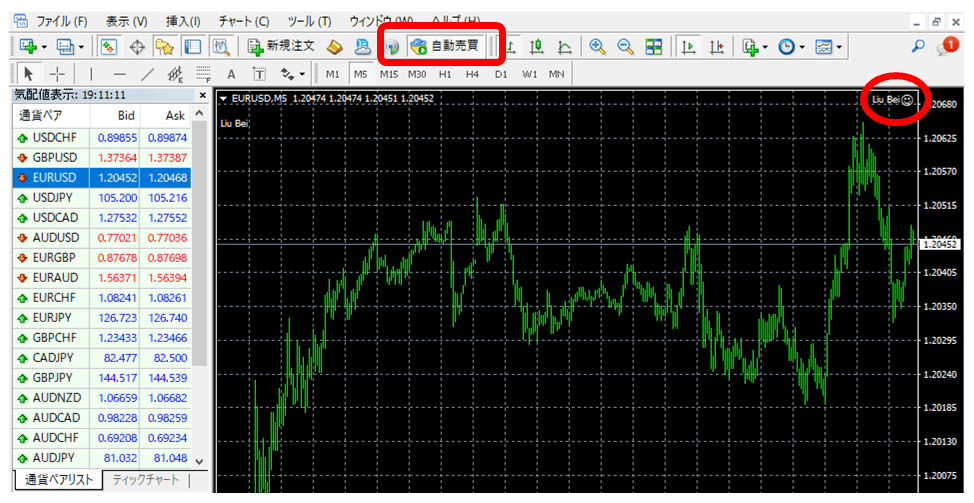
こちらの画像は自動売買ボタンを押した状態です。
顔のマークが「スマイル」になっていて「自動売買が可能な状態」です。

画面左の自動売買と書いてあるマークがこのように青色になっていればEAが稼働しており、随時エントリーを開始します。

反対にこのように赤色の場合は、稼働していない状態ですので、稼働を止めたい場合は止めて赤色の状態にしておきましょう。
 REALEA田辺
いかがでしたか?実際にやってみると思ったよりカンタンだと思います。
VPS上にセッティングできればあとは放置するだけ、
スマホからもログインさせておけば日中の休憩時間でも簡単にエントリー状況をチェックできますよ!